Privacidad en WhatsApp Web: cómo ocultar tus chats de la pantalla
Cómo desenfocar mensajes, fotos y nombres en WhatsApp Web para que nadie lea tus chats por encima de tu hombro.
¿Hay alguien detrás de ti leyendo tus chats?
Arrastra el círculo y mira el desenfoque en tu WhatsApp Web.
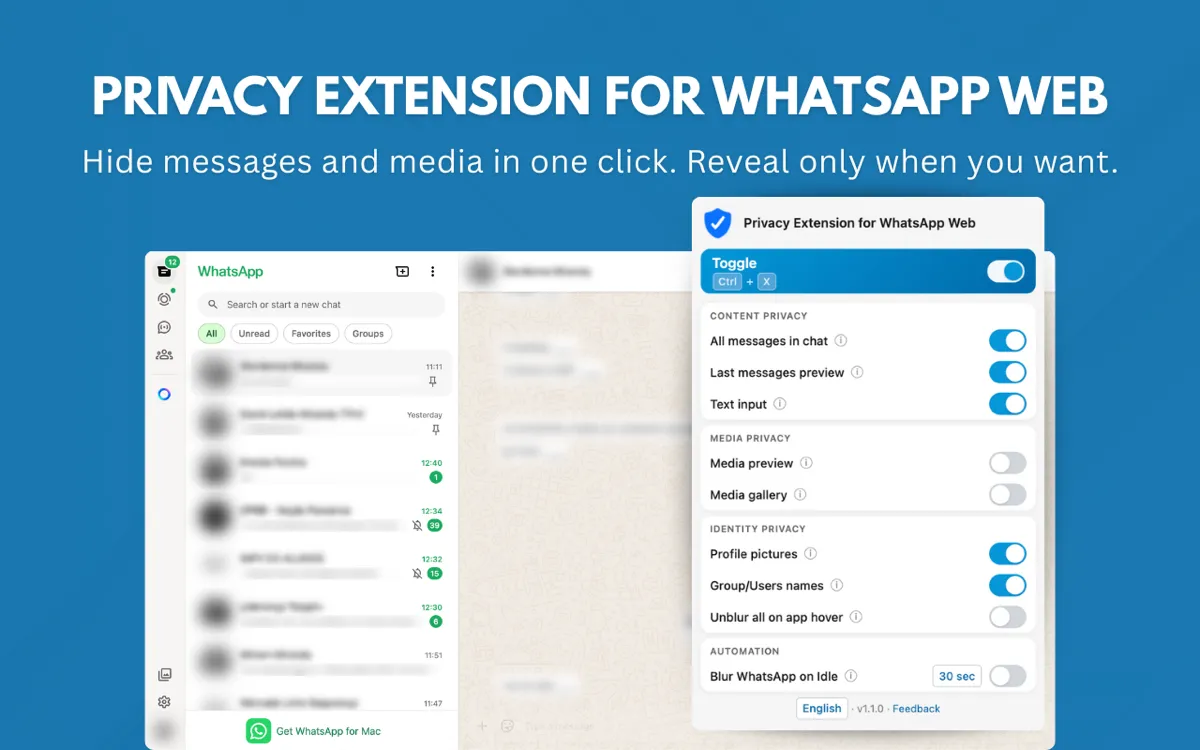
Los nombres y las fotos de perfil ya vienen desenfocados. Para ocultar también los mensajes, las vistas previas y el cuadro de mensaje, actívalos en la extensión.
Instalar GratisEn la oficina, en la tienda o en el café, WhatsApp Web queda abierto en la pantalla todo el día. Cualquiera que pase detrás de ti puede ver el nombre de un cliente, la vista previa de un mensaje o una foto.
WhatsApp Web no tiene un modo para ocultar la pantalla. Lo resuelve una extensión de Chrome que desenfoca lo que aparece en WhatsApp Web.
Qué hace la extensión de privacidad
- Desenfoca lo que elijas: mensajes, vistas previas de los chats, fotos y videos, fotos de perfil, nombres de contacto y el cuadro de mensaje. Lo demás queda normal.
- Lo muestra cuando quieres: pasa el mouse por encima y el contenido aparece. Quita el mouse y se desenfoca otra vez.
- Desenfoca sola cuando te alejas: si dejas de usar WhatsApp Web, toda la página se desenfoca después del tiempo que elijas (15s, 30s, 45s, 1 min o 5 min).
- Se activa y desactiva con un atajo: Alt+X en Windows o Ctrl+X en Mac.
¿Y tus mensajes?
La extensión no lee tus mensajes. Funciona en tu navegador y solo cambia lo que aparece en la pantalla.
Cómo empezar
- Instala la extensión en la Chrome Web Store. Es gratis.
- Abre WhatsApp Web como siempre. La protección se activa sola.
- Elige qué desenfocar y cuánto tiempo pasa antes de que toda la página se desenfoque.
Fuentes: la página oficial de la extensión de privacidad y su página en la Chrome Web Store.
Ya ocultas tus chats. Ahora mira en qué etapa está cada cliente.
Ver cómo funciona